カシオ 関数電卓で統計計算|fx-JP900・fx-CG50の使い方と選び方
記事用に作成したイメージイラストです。実機の画面や公式製品写真ではありません。
「カシオ 関数電卓」で統計計算を調べているなら、まずは平均・標準偏差・データ数を出す1変数統計から覚えると迷いにくくなります。CASIOの関数電卓は、データを入力して統計モードを選ぶことで、手計算より短い手順で基本統計量を確認できます。この記事では、fx-JP900を中心に、fx-CG50との違い、相関係数を扱うときの注意点、オンラインツールとの使い分けまで整理します。
🧮 カシオ 関数電卓の統計計算でできること
関数電卓の統計機能は、数字を一つずつ手計算する代わりに、データの入力と集計をまとめて処理するための機能です。対応機種では、次のような値を確認できます。
| 確認する値 | 意味 | 使う場面 |
|---|---|---|
| 平均値 | データの中心 | 点数、測定値、アンケート結果の代表値 |
| 標準偏差 | 平均からの散らばり | ばらつきや安定性の確認 |
| 合計・データ数 | Σx・n | 入力漏れや件数のチェック |
| 相関係数 | 2変数の関係の強さ | 身長と体重、学習時間と得点など |
ただし、同じCASIO製品でも機種によってメニュー名、表示できる統計量、グラフ機能が異なります。購入前や授業で使う前は、必ず対象機種の公式マニュアルで確認してください。
📝 fx-JP900で1変数統計を計算する手順
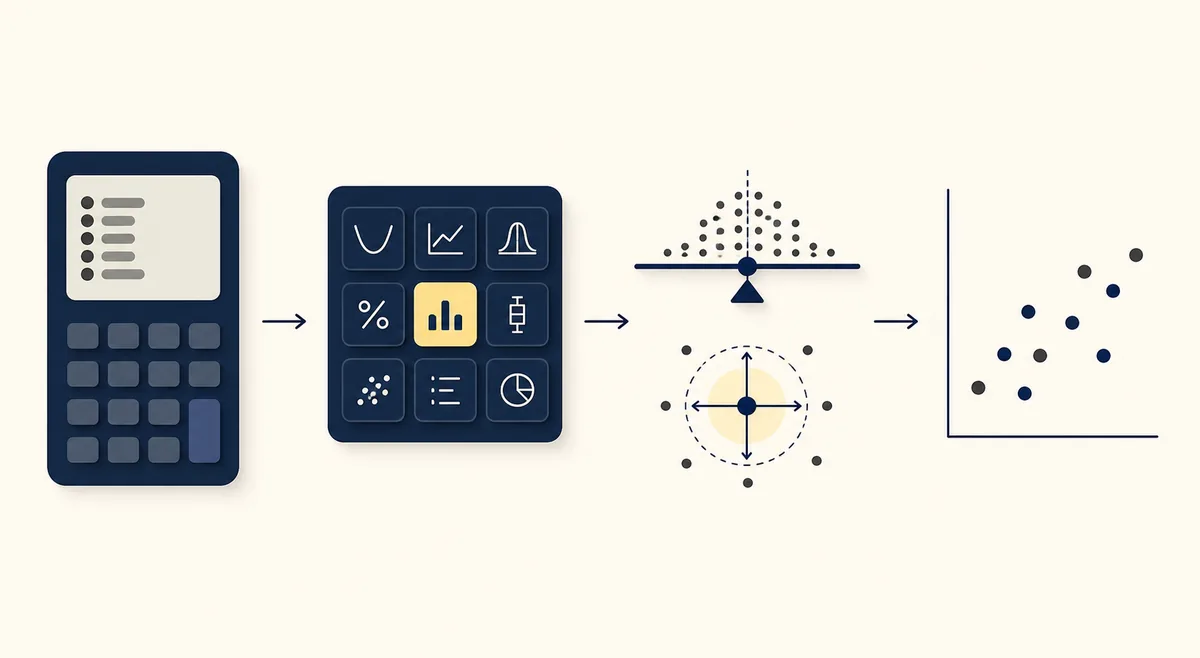
1変数統計は、テストの点数や測定値のように、1列のデータを集計する方法です。fx-JP900では、統計アプリまたは統計メニューを開き、1変数の計算を選んでからデータを入力する流れで考えると理解しやすくなります。画面の名称やキー操作はモデル・ファームウェアによって変わるため、ここでは再現しやすい考え方に絞ります。
- 計算の目的を決める:平均だけか、標準偏差まで必要かを先に決めます。
- 統計モードを開く:メニューから統計、または1変数統計に相当する項目を選びます。
- データを入力する:23、31、28のように、同じ単位の値を順番に登録します。
- 結果を表示する:平均、n、合計、標準偏差など必要な値を確認します。
- 元データと照合する:入力件数と合計を見て、転記ミスがないか確認します。
最初は「データ入力 → 平均 → 標準偏差 → n」の順で確認すると、結果の読み違いが減ります。標準偏差は母集団用と標本用で値が変わるため、授業やレポートの指定を優先してください。
📈 相関係数を求めるときの入力と確認
「関数電卓 相関係数 カシオ」で調べる人がつまずきやすいのは、1列のデータと2列のデータを混同することです。身長と体重のように2つの変数を比較する場合は、X列とY列を対応させて入力し、二変数統計または回帰に相当するメニューを使います。
入力前にそろえること
- XとYの行数を同じにする
- 同じ行が同じ対象の組になるようにする
- 単位や測定条件をメモしておく
- 空欄や文字列を混ぜない
結果を見るときの注意
- rが大きくても因果関係とは限らない
- 外れ値1つで相関が変わることがある
- 散布図と一緒に形を確認する
- 必要なら当サイトの相関係数計算ツールで再計算する
関数電卓は試験や現場での素早い確認に向いています。一方、データの分布を見たり、回帰直線を図で確認したりする場合は、グラフ機能のある機種や別の分析ツールを併用すると安全です。
📊 fx-CG50を選ぶと便利なケース
fx-CG50は、数値だけでなくグラフやデータの形も見ながら学びたい人に向いています。散布図、回帰、分布のイメージを画面で確認したいときは、一般的な関数電卓よりも視覚的なフィードバックを得やすい点がメリットです。
ただし、授業や試験で持ち込める機種は主催者のルールに従う必要があります。「高機能だから必ず便利」とは限らないため、試験用途なら許可機種、普段の学習なら必要な統計機能と画面の見やすさを基準に選びましょう。
⚖️ fx-JP900とfx-CG50の使い分け
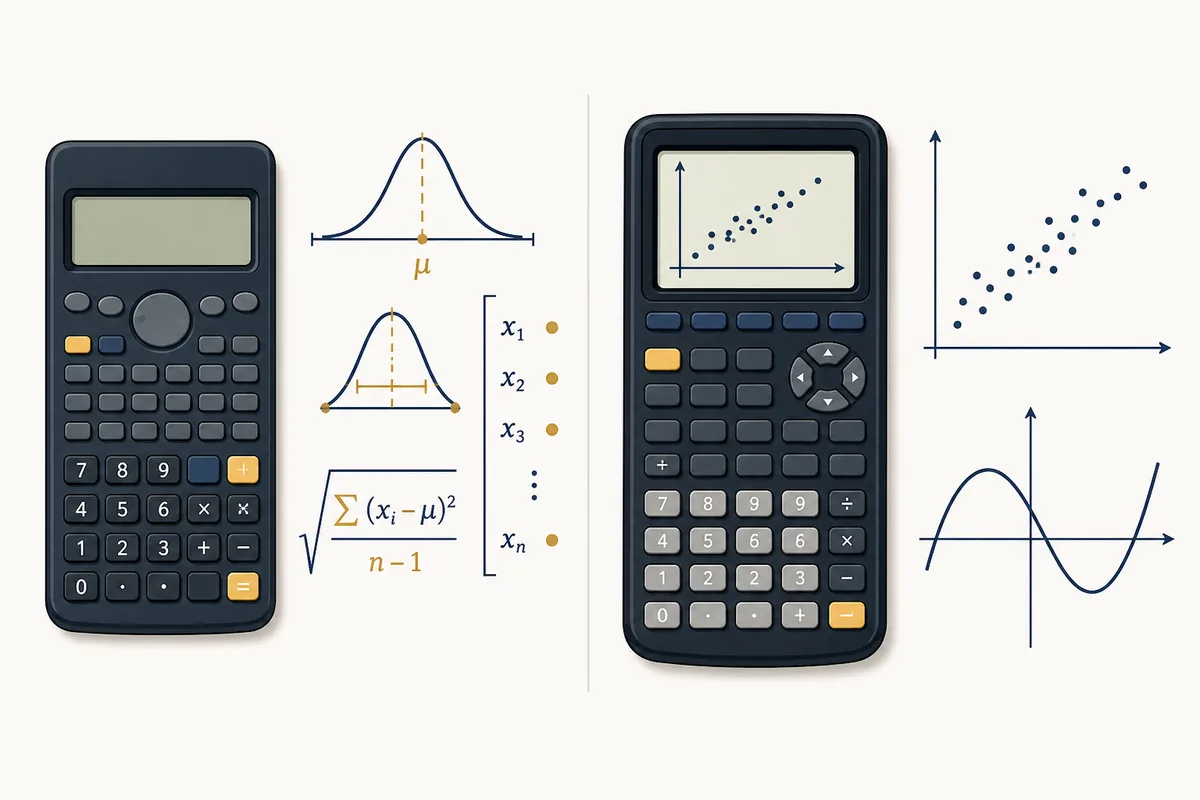
| 比較ポイント | fx-JP900 | fx-CG50 |
|---|---|---|
| 向いている使い方 | 平均・標準偏差などを素早く確認 | グラフや散布図を見ながら学習 |
| 携帯性・操作の軽さ | 持ち運びやキー操作を重視しやすい | 画面と機能の豊富さを重視しやすい |
| 統計学習 | 計算手順と結果の確認に向く | データの形や関係を視覚化しやすい |
| 選ぶ前の確認 | 必要な統計量と許可機種 | 必要なグラフ機能と許可機種 |
「カシオ 関数電卓」を選ぶときは、ブランド名だけで決めず、1変数統計だけで足りるのか、相関やグラフまで扱うのかを先に決めるのが近道です。
🔍 計算結果が合わないときのチェック項目
🌐 オンライン統計ツールとの使い分け
関数電卓は、試験、授業、現場でネット接続なしに素早く計算したいときに便利です。オンライン統計ツールは、データを貼り付けて複数の統計量をまとめて確認したいときや、計算式の説明を読みながら学びたいときに向いています。
| 目的 | 向いている方法 |
|---|---|
| 試験中に平均や標準偏差を確認 | 関数電卓 |
| 大量データを貼り付けて再計算 | 統計計算ツール |
| 公式や計算過程を学ぶ | 解説記事とオンラインツールの併用 |
| 相関の数値と散布図を両方見る | 関数電卓と相関係数計算の照合 |
多機種の特徴を先に比較したい方は、関数電卓の統計機能をメーカー別に比較するガイドも参考にしてください。
❓ CASIO関数電卓の統計計算 FAQ
CASIOの関数電卓だけでt検定や分散分析もできますか?
機種によって対応範囲が異なります。平均・標準偏差・相関係数などの基本統計と、検定や回帰の専用機能は分けて確認してください。検定結果を確実に再計算したい場合は、当サイトのt検定計算ツールや分散分析計算ツールで条件を確認できます。
fx-JP900とfx-CG50でメニュー表示が違うのはなぜですか?
製品のシリーズと画面構成が違うためです。対応する統計機能が似ていても、メニュー名や入力画面は一致しません。キー操作を暗記する前に、対象機種の公式マニュアルで統計アプリの入口を確認しましょう。
関数電卓の標準偏差とExcelの結果が違います。
標本標準偏差と母標準偏差の設定、空欄・文字列の扱い、丸めのタイミングが主な原因です。同じデータ、同じ定義、同じ桁数で比較し、まずnと分母を確認してください。
📚 公式情報と確認先
- CASIO fx-JP900 製品情報:対応機能と製品仕様を確認できます。
- CASIO fx-JP700CW / fx-JP900CW 公式取扱説明書:実機のメニュー名と操作手順を確認できます。
- CASIO fx-CG50 製品情報:グラフ表示やデータ活用の対応範囲を確認できます。
✅ まとめ
CASIO関数電卓で統計計算を始めるなら、まず1変数統計でデータ入力、平均、標準偏差、nの確認を練習しましょう。2変数の相関係数やグラフまで扱うなら、入力列の対応と散布図による確認が重要です。
素早い計算は関数電卓、詳しい解説や複数指標の照合はオンラインツールというように役割を分けると、計算ミスを減らしながら統計の意味も理解しやすくなります。