Excel 統計関数大全|AVERAGE・STDEV・CORRELの使い方と実例
Excel 統計関数は、知りたいことを先に決めてから選ぶと迷いません。代表値なら AVERAGE や MEDIAN、ばらつきなら VAR.S と STDEV.S、2列の関係なら CORREL を使います。
この記事では、関数名の暗記ではなく「どのデータに、どの分母で、どの結果を返すか」を表と実例で整理します。Excel 標準偏差やExcel 相関係数を初めて計算する人が、式を入力した後の確認まで進められる構成です。

Excel統計関数を選ぶ前の3つの確認
最初に、データの単位、集計対象、結果の用途を確認します。テストの点数を平均するのか、全社員の給与を要約するのか、標本から母集団を推測するのかで適切な関数が変わります。
1. 1列のデータか、2列のデータか
1列の数値だけなら、平均・中央値・分散・標準偏差などの記述統計が中心です。身長と体重、広告費と売上のように2列の対応関係を見るなら、CORREL や散布図を組み合わせます。行の順番が対応していない2列をそのまま相関に入れると、意味のない値になります。
2. 母集団か標本か
手元のデータが対象全体なら母集団、全体から一部を抽出したデータなら標本です。標準偏差と分散には .P(母集団)と .S(標本)の区別があります。調査対象の一部から全体を推測する場面では、通常は STDEV.S と VAR.S を検討します。
3. 数値の意味と欠損値
空欄は多くの関数で無視されますが、0は実際の値として計算に入ります。未回答を0で埋めると平均やExcel 標準偏差が変わるため、欠損とゼロを別列で管理してください。文字列の数値が混ざっている場合は、表示形式ではなく値そのものが数値か確認します。
目的別のExcel統計関数一覧
次の表は、よく使うExcel統計関数を「何を知りたいか」から逆引きするための一覧です。関数名をクリックする前に、データの範囲と分母の定義を決めておくと、結果の説明まで一貫します。
| 目的 | 関数 | 式の例 | 読み方 |
|---|---|---|---|
| 算術平均 | AVERAGE | =AVERAGE(B2:B11) | 全体の中心を要約 |
| 中央値 | MEDIAN | =MEDIAN(B2:B11) | 外れ値の影響を抑えた中心 |
| 分散 | VAR.S / VAR.P | =VAR.S(B2:B11) | ばらつきの二乗単位 |
| 標準偏差 | STDEV.S / STDEV.P | =STDEV.S(B2:B11) | 元データと同じ単位のばらつき |
| 相関係数 | CORREL | =CORREL(B2:B11,C2:C11) | 2変数の直線的な関係 |
| 件数 | COUNT / COUNTIF | =COUNT(B2:B11) | 数値件数、条件付き件数 |
| 四分位数 | QUARTILE.INC | =QUARTILE.INC(B2:B11,3) | 分布を4等分する境目 |
旧バージョンのExcelでは、関数名に互換用の旧表記が残っていることがあります。新しいブックでは STDEV.S のように対象を明示する関数を使い、共有する際はExcelのバージョン差を注記すると再現しやすくなります。
AVERAGE・MEDIANで代表値を求める
たとえばB2:B11に10人分の点数がある場合、平均は =AVERAGE(B2:B11) です。平均はすべての値を足して件数で割るため、極端に大きい値や小さい値があると中心が引っ張られます。
=AVERAGE(B2:B11)=MEDIAN(B2:B11)=MIN(B2:B11) / =MAX(B2:B11)平均が72点、中央値が78点なら、低い点数がいくつか含まれている可能性があります。平均だけを「典型的な人の点数」と断定せず、中央値や最小・最大も並べて分布の形を確認してください。
条件に合う平均はAVERAGEIF・AVERAGEIFS
部署がA列、売上がB列にあるとき、営業部だけの平均は =AVERAGEIF(A2:A100,"営業部",B2:B100) です。複数条件なら AVERAGEIFS を使います。条件範囲と平均範囲の行数がずれていると、エラーや意図しない結果になるので同じ行を対応させます。
空欄や文字列が混ざる場合、AVERAGEは数値だけを対象にします。数値に見える文字列が除外されていないか、COUNT で実際に計算された件数を確認してから平均を説明すると安全です。
Excel標準偏差と分散を計算する
Excel 標準偏差を求めるときは、標本か母集団かを決めて STDEV.S または STDEV.P を使います。標準偏差は元データと同じ単位で示せるため、平均からどの程度離れているかを説明しやすい指標です。
=STDEV.S(B2:B11)=STDEV.P(B2:B11)=VAR.S(B2:B11)10人のアンケート結果を、全顧客の傾向を推測するために使うなら STDEV.S が候補です。反対に、対象となる全社員のデータを記述するだけなら STDEV.P を使います。SとPの違いは「どちらが正しいか」ではなく、データの集め方と推論の範囲で決まります。
分散と標準偏差を混同しない
分散は標準偏差の二乗なので、単位も二乗になります。品質管理などで計算過程を扱うときは分散が便利ですが、読者へばらつきを伝えるときは標準偏差のほうが直感的です。平方根を取る前後を別の指標として表に残してください。
外れ値がある場合、標準偏差が大きくなっても入力ミスとは限りません。まず元データ、測定条件、単位を確認し、外れ値を除外するなら除外理由と対象行を記録します。都合よく値を消して標準偏差を小さくすることは避けます。
CORRELでExcel相関係数を求める
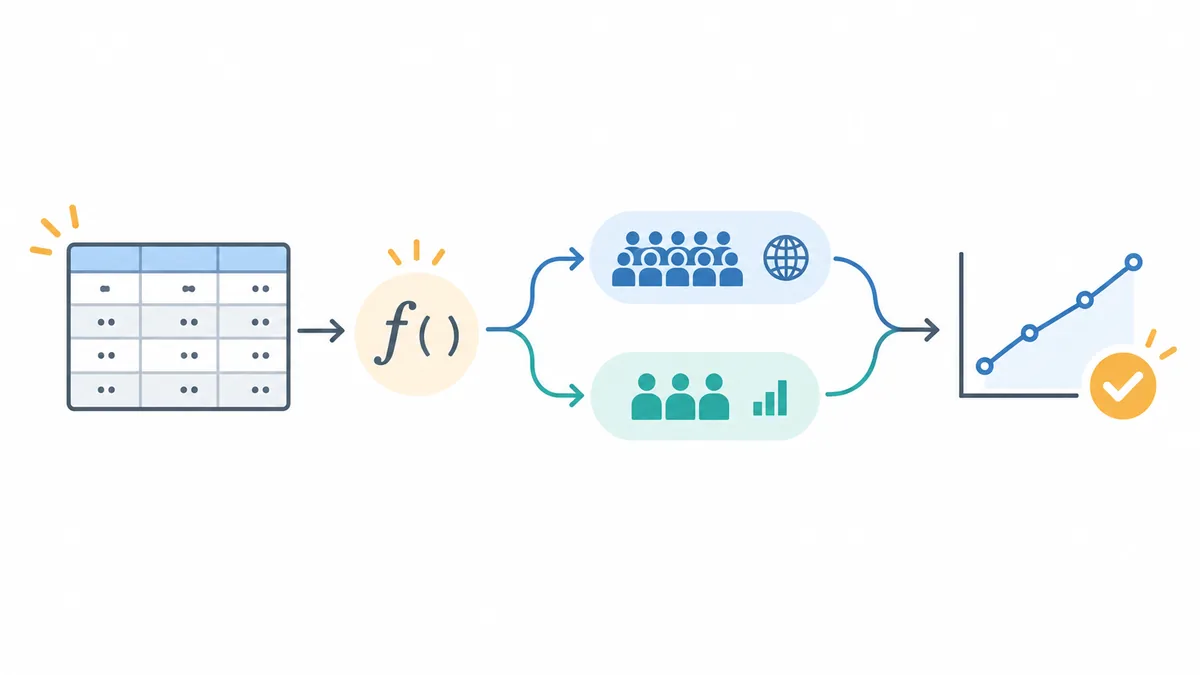
Excel 相関係数は、2つの数値列が直線的に同じ方向へ動く度合いを確認する指標です。たとえば広告費がB列、売上がC列なら =CORREL(B2:B31,C2:C31) と入力します。結果はおおむね -1 から 1 の範囲です。
1に近ければ正の直線的関係、-1に近ければ負の直線的関係、0に近ければ直線的関係が弱いと読みます。ただし、相関が高いからといって広告費が売上の原因だと証明されたわけではありません。季節、価格、店舗数などの別の要因を確認してください。
CORRELと散布図を組み合わせる
相関係数だけでは曲線関係や一部の外れ値を見落とします。2列を選び、散布図に近似直線を加えて、データ点の並びと同時に確認します。1つの外れ値だけで係数が大きく変わる場合は、外れ値を含む結果と除いた結果を分けて示します。
RSQ は決定係数を返しますが、相関係数の二乗を表示したものと同じ意味になるのは単純な1変数の線形関係に限られます。回帰分析の目的なら、回帰分析ツールや残差も確認し、相関係数を因果関係の証拠として扱わないようにします。
売上データで行うExcel統計関数の実践例
次のように、B列へ広告費、C列へ売上を入力した小さな表を考えます。値は説明用の例で、実際の分析では期間、通貨、税の扱いをそろえてください。
| 行 | 広告費(万円) | 売上(万円) |
|---|---|---|
| 2 | 12 | 98 |
| 3 | 15 | 105 |
| 4 | 18 | 110 |
| 5 | 10 | 95 |
| 6 | 22 | 121 |
- 件数を確認:
=COUNT(B2:B6)と=COUNT(C2:C6)が同じ5になるかを見る。 - 代表値を確認:
AVERAGEとMEDIANで広告費と売上の中心を並べる。 - ばらつきを確認:標本として扱うなら
STDEV.Sを列ごとに計算する。 - 関係を確認:
=CORREL(B2:B6,C2:C6)と散布図を照合する。 - 説明を書く:期間、対象行、S/Pの選択、外れ値の有無を結果と一緒に記録する。
この順番なら、相関係数だけを見て結論を急ぐことを防げます。件数が違う場合は行の対応が崩れている可能性があるため、まず入力範囲を直します。関数の結果を別シートへコピーするときは、値だけでなく元の範囲と式も残してください。
入力ミスを防ぐ確認手順とExcel統計関数の限界
数式と範囲を固定する
集計表を下へコピーする場合は、基準となる範囲を $B$2:$B$31 のように固定します。条件セルを別に置けば、部署名や期間を変えても式を再利用できます。数式バーで参照範囲を確認し、見出し行がデータに混ざっていないかを見ます。
エラー表示を意味ごとに読む
#DIV/0! は対象件数が0のとき、#N/A は検索や参照が見つからないときに出ます。エラーを IFERROR で空欄にすると見た目は整いますが、欠損が消えるため、別列にエラー件数を残すほうが監査しやすいです。
関数でできないことを切り分ける
Excel統計関数は、入力したデータを要約したり2列の関係を計算したりする道具です。標本抽出の妥当性、因果関係、測定の偏り、非線形モデルの適合までは自動で判断しません。重要な意思決定では、データの出典、期間、除外条件、分析方法を記録し、必要に応じて相関係数ツールや統計ソフトで再検算します。
Excelのバージョンや地域設定によって、関数名・区切り記号・表示桁数が異なる場合があります。共有前に使用環境を明記し、短い既知データで同じ結果になるかを確かめてください。
Excel統計関数に関するよくある質問
Excelで標準偏差を出す関数はどれですか?
標本なら STDEV.S、対象全体を記述する母集団なら STDEV.P を使います。どちらを選んだか、データが全体か一部かを結果と一緒に記録してください。
AVERAGEとMEDIANはどう使い分けますか?
極端な値の影響も含めて平均的な水準を出すならAVERAGE、外れ値の影響を抑えて中央の位置を見るならMEDIANが向いています。両方を並べると分布の偏りを説明しやすくなります。
Excel相関係数が0なら関係はありませんか?
0に近いのは直線的な関係が弱いという意味です。曲線的な関係や時間差のある関係を否定するものではありません。散布図と対象期間を確認し、相関を因果と解釈しないでください。
VAR.SとVAR.Pの違いは何ですか?
VAR.S は標本分散、VAR.P は母集団分散です。標本から全体を推測する場合はS、対象全体の記述にとどめる場合はPを検討します。標準偏差でも同じS/Pの考え方を使います。
関数の結果が他の資料と合いません。
まず対象範囲、空欄と0、S/Pの選択、丸める桁数、単位、期間を照合します。相関係数なら2列の行対応と外れ値も確認し、5行程度の手計算できるデータで式を再現すると原因を絞れます。
Microsoft公式リファレンス
関数の引数や互換性は、使用中のExcelのバージョンに対応する公式ヘルプも確認してください。
まとめ
Excel統計関数は、平均、中央値、分散、標準偏差、相関係数を目的別に選びます。特にExcel 標準偏差は STDEV.S と STDEV.P、Excel 相関係数は CORREL と散布図を組み合わせることがポイントです。
式を入力したら、件数、対象範囲、欠損値、単位、S/Pの定義を確認してください。関数は計算を速くしますが、データの集め方や因果関係を自動で保証するものではありません。