散布図とは?見方・相関係数との関係・作り方を例題で解説
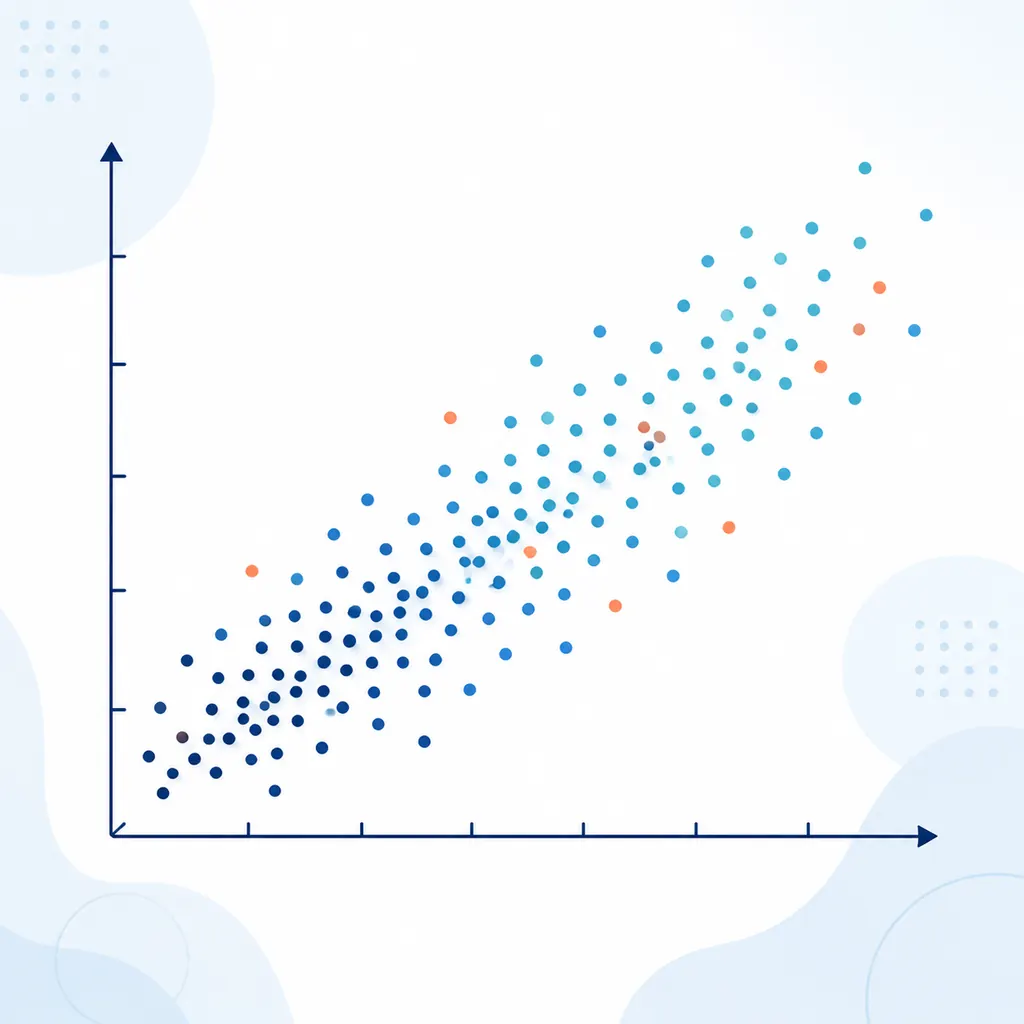
散布図とは、2つの数値データを横軸と縦軸に置き、1組のデータを1つの点として表すグラフです。点の並び方を見ると、2つの変数が一緒に増えるのか、反対に動くのか、曲線的な関係や外れ値があるのかを直感的に確認できます。
この記事では、散布図の見方、正の相関・負の相関・無相関の違い、相関係数との使い分け、学習時間と得点の例、Excelでの作り方まで順番に整理します。
まず結論:散布図とは
散布図は、2つの量的変数の組み合わせを点で示すグラフです。たとえば「学習時間とテスト得点」「広告費と売上」「気温とアイスクリームの販売数」のように、同じ対象について測った2つの値を対応させます。
散布図で最初に見るもの
- 点の集まりが右上がりか、右下がりか
- 点が直線に近く並んでいるか、広がっているか
- 曲線やグループ分かれ、離れた点がないか
散布図の構成と読み方
横軸には説明したい条件や先に変化すると考える変数、縦軸には結果として観察する変数を置くことが多いですが、軸の置き方だけで因果関係が決まるわけではありません。大切なのは、1つの点が同じ対象から得られたXとYのペアになっていることです。
| 見る場所 | 確認すること | 読み取りの例 |
|---|---|---|
| 横軸(X) | 条件・入力・説明側の数値 | 学習時間、広告費、気温 |
| 縦軸(Y) | 結果・目的側の数値 | 得点、売上、販売数 |
| 点の方向 | 全体が上向きか下向きか | 正の関係か負の関係か |
| 点の広がり | 直線的な傾向がどれだけまとまるか | 関係の強さを考える手がかり |
散布図は平均値だけにまとめる前のデータを見せてくれるため、数値1つでは気づきにくい外れ値やグループ分かれを発見できます。相関係数を計算する前に散布図を確認するのは、計算結果を鵜呑みにしないための基本的な手順です。
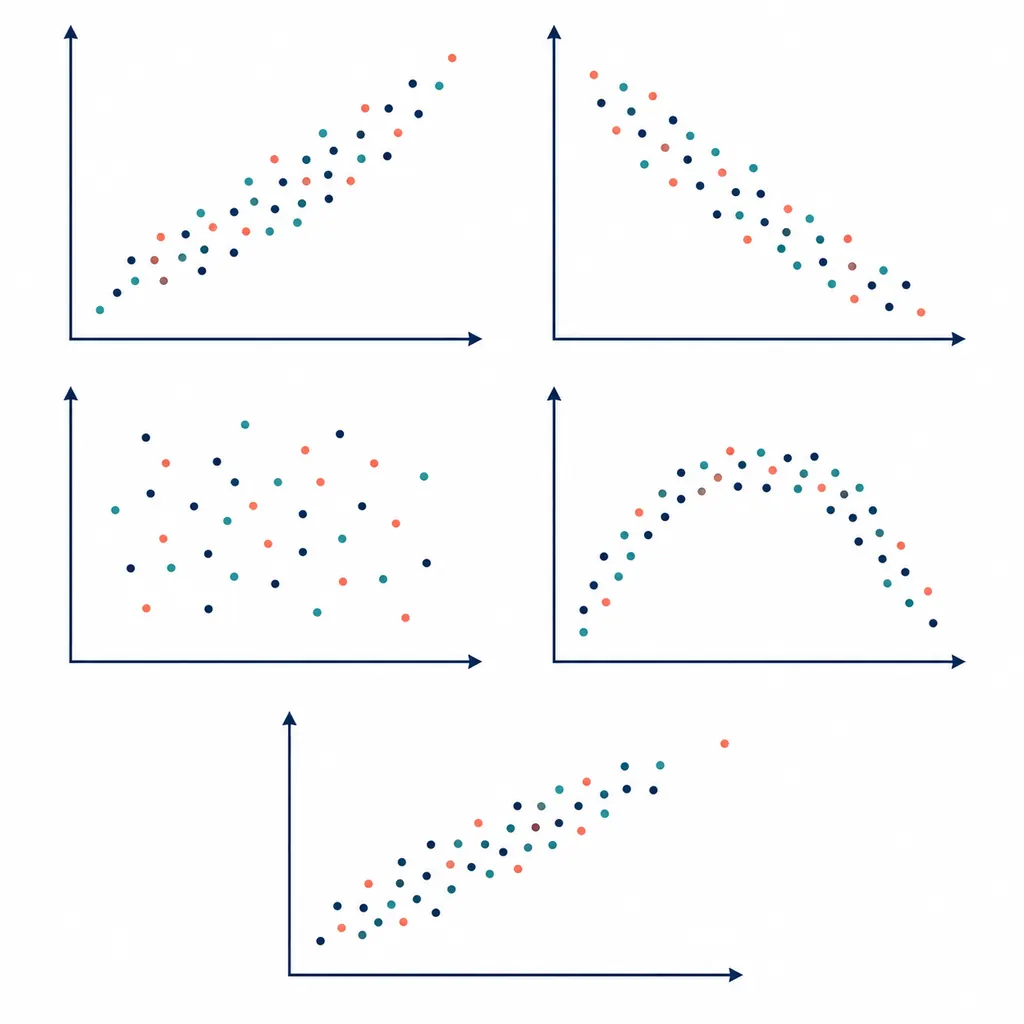
散布図の5つの典型パターン
散布図の見方では、点がどの方向に並ぶかだけでなく、直線か曲線か、特定の点に引っ張られていないかを確認します。
| パターン | 散布図の特徴 | 判断するときの注意 |
|---|---|---|
| 正の相関 | Xが大きいほどYも大きくなる右上がり | 点が広がっていれば、関係は弱い可能性がある |
| 負の相関 | Xが大きいほどYが小さくなる右下がり | 符号が負でも、因果関係が証明されたわけではない |
| 無相関に近い | 点が全体にばらばらで方向が見えない | 曲線やグループ分かれが隠れていないか確認する |
| 曲線関係 | U字型や山型など、直線ではない形 | ピアソンの相関係数だけでは弱く見えることがある |
| 外れ値 | 大部分の点から大きく離れた点がある | 入力ミス、特殊な対象、測定条件を確認してから扱う |
散布図と相関係数の関係
相関係数は、2つの変数の直線的な関係の方向と強さを−1から1の範囲で表す指標です。散布図が右上がりなら正、右下がりなら負になりやすく、点が直線の周辺にまとまるほど絶対値が大きくなる傾向があります。
| 確認するもの | 得意なこと | 苦手なこと |
|---|---|---|
| 散布図 | 形、外れ値、グループ、曲線を目で確認する | 強さを1つの数値で比較すること |
| 相関係数 | 直線的な関係の方向と強さを数値化する | 曲線、外れ値、因果関係を単独で判断すること |
したがって、「散布図を見ずに相関係数だけ計算する」「相関係数が0だから関係がない」といった判断は危険です。まず相関係数計算ツールで数値を確認し、同時に散布図の形、外れ値、測定条件を読み取ると、結果を説明しやすくなります。
2つの変数から予測式まで作りたい場合は、散布図で全体像を確認したあとに回帰分析計算ツールで回帰式、決定係数、残差を確認します。散布図に見える関係が、予測に使えるほど安定しているかを追加で検討できます。
例題:学習時間と得点を散布図で読む
5人の学習時間とテスト得点が次のようだったとします。横軸を学習時間、縦軸を得点にすると、各行が1つの点になります。
| 生徒 | 学習時間(時間) | 得点(点) |
|---|---|---|
| A | 1 | 52 |
| B | 2 | 58 |
| C | 3 | 63 |
| D | 4 | 68 |
| E | 5 | 71 |
- 点は左下から右上へ並ぶため、学習時間と得点には正の関係がありそうだと読めます。
- 点がほぼ一直線に近ければ、直線的な関係は比較的強そうです。
- ただし、学習時間以外の要因や人数の少なさもあるため、「学習時間が得点を上げた」と断定はできません。
- 最後に相関係数や回帰分析を使い、数値と残差を確認します。
Excelで散布図を作る手順
Excelでは、XとYの対応するデータを隣り合う2列に整理してから散布図を挿入します。カテゴリ名や順位ではなく、数値のペアを用意することがポイントです。
| 手順 | 操作 | 確認ポイント |
|---|---|---|
| 1 | 1列目にX、2列目にYを入力 | 同じ行が同じ対象のペアになっている |
| 2 | 見出しを含む2列を選択 | 空白行や文字列を混ぜない |
| 3 | [挿入]→[散布図]を選ぶ | 線で順番を結ぶ折れ線グラフと混同しない |
| 4 | 軸タイトルと単位を追加 | 何を比較したグラフか分かるようにする |
| 5 | 点の形、外れ値、全体の方向を確認 | 必要なら相関係数・回帰分析へ進む |
Excelの機能で作図したあと、数値の答え合わせをしたいときは、当サイトの相関係数計算や回帰分析計算を使えます。グラフと計算結果が一致するかを確認することで、列の選択ミスにも気づきやすくなります。
散布図で見落としやすい注意点
- ペアの対応を崩さない:Xだけ並べ替えたり、Yの行をずらしたりすると、別の関係を計算してしまいます。
- 外れ値をすぐ削除しない:入力ミスの場合もありますが、重要な特殊事例や測定条件の違いを示す場合もあります。
- 相関と因果を分ける:2つの変数が一緒に動いても、第三の要因が両方に影響している可能性があります。
- 曲線を直線の指標だけで判断しない:相関係数が小さくても、U字型など意味のある関係が隠れていることがあります。
- 軸の範囲を確認する:表示範囲を狭めると傾向が強く見え、広げすぎると差が見えにくくなることがあります。
散布図と共分散の関係をより深く確認したい場合は、共分散の考え方と求め方も参照してください。共分散は平均からの偏差が同じ方向に動くかを見る指標で、相関係数の分子部分を理解する助けになります。
よくある質問
参考資料
散布図の目的や読み取りの基本を確認するため、統計手法の一次資料を参照しています。